
إنشاء حساب مطعم جديد
أنشئ مساحة مطعم مستقلة، واختر رابطها، ثم أضف الفرع الأول دون إرسال بيانات ناقصة.
ما وظيفة هذا القسم؟
هذا القسم ينشئ مساحة المطعم المستقلة وحساب المدير والفرع الأول الذي ستتبع له بيانات التشغيل.
مثال عملي
مطعم جديد باسم «بيت الياسمين» وفرعه الأول «فرع المزة».
- اسم المطعم
- بيت الياسمين
- النطاق
- bayt-alyasmin
- الفرع
- فرع المزة
ما الذي يجب أن تراه بعد الحفظ؟ينشأ رابط مستقل للمطعم، ويمكن للمدير تسجيل الدخول والبدء بإعداد القائمة.
شاهد العملية: قبل التنفيذ، أثناءه، وبعد الحفظ
كل صورة مأخوذة من واجهة أدوار الحقيقية. اضغط عليها لفتح التفاصيل بالحجم الكامل.
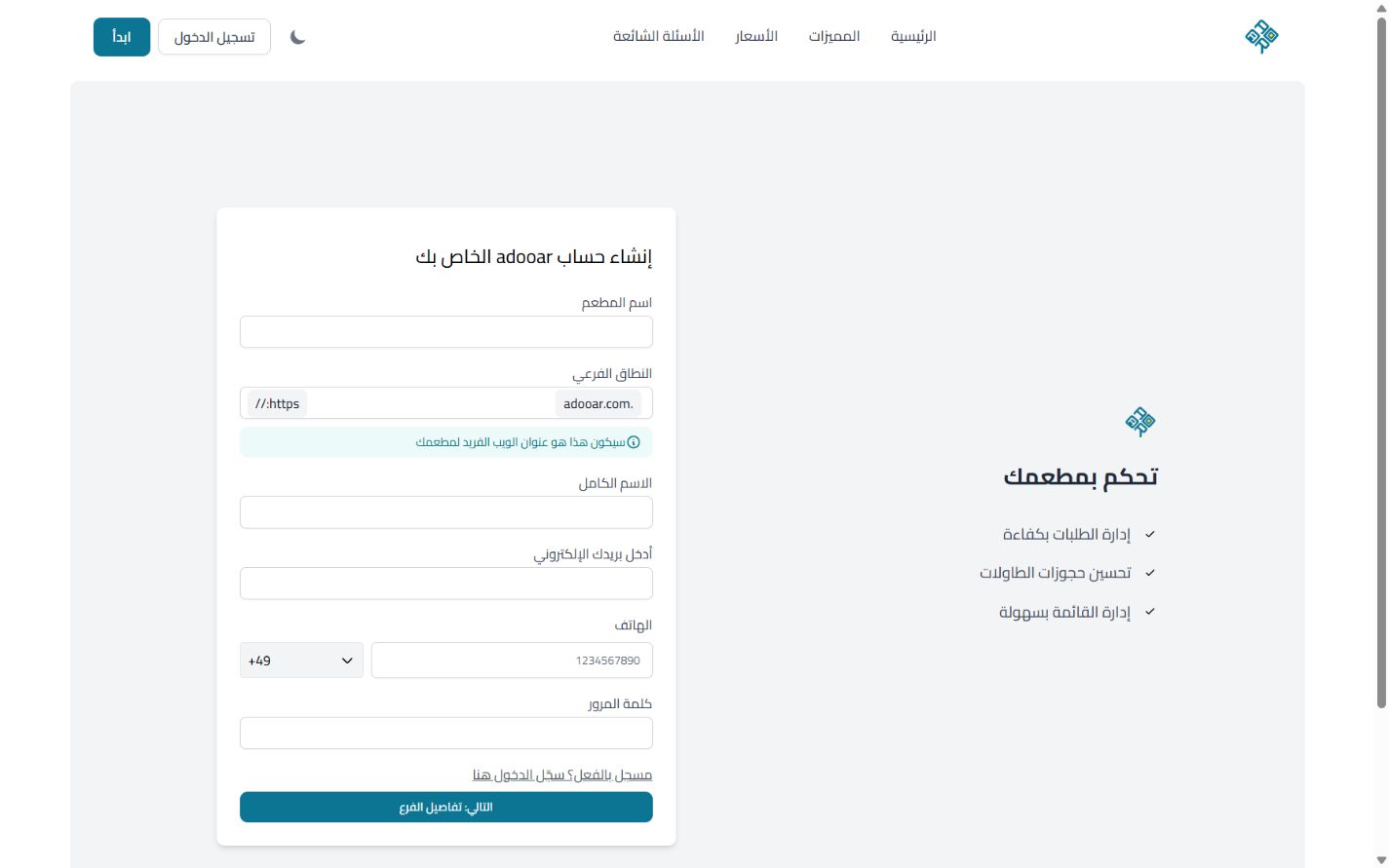
الشاشة الرئيسية للدرس
ابدأ من هذه الشاشة لفهم البيانات والحالة الحالية قبل تنفيذ أي تغيير.
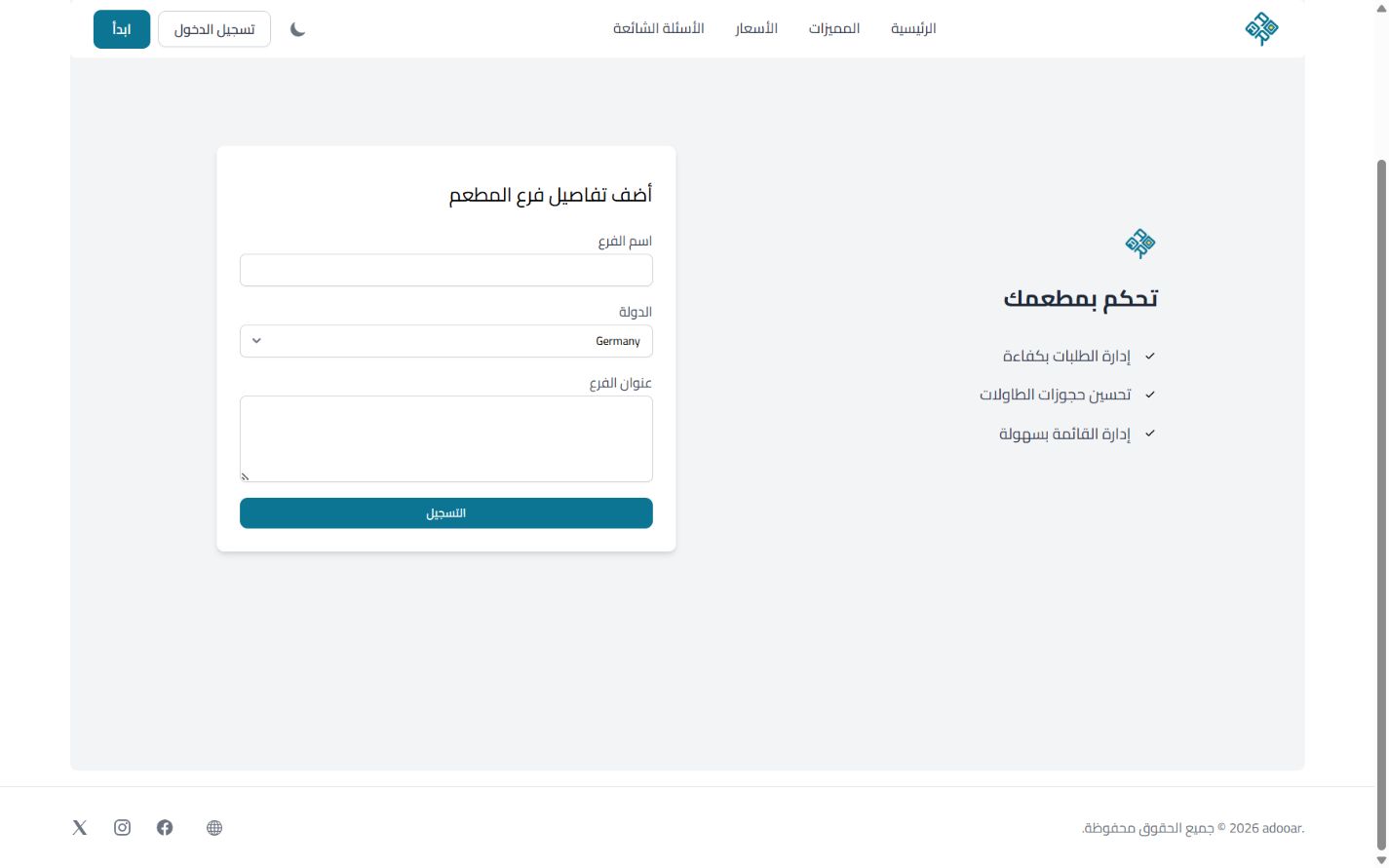
الخطوة الثانية: بيانات الفرع الأول
استخدم هذه الشاشة للتأكد من الجزء المرتبط بالعملية ومراجعة النتيجة في سياقها الصحيح.
نفّذ العملية خطوة بخطوة
- 1
افتح صفحة التسجيل واضغط «ابدأ مجاناً» من الموقع الرئيسي.
- 2
اكتب اسم المطعم. سيظهر هذا الاسم داخل حسابك ويمكن تعديله لاحقاً من الإعدادات.
- 3
اختر النطاق الفرعي بعناية؛ سيكون رابط مطعمك على صورة name.adooar.com.
- 4
أدخل اسم المدير والبريد والهاتف وكلمة مرور قوية، ثم اضغط «التالي: تفاصيل الفرع».
- 5
في الخطوة الثانية اكتب اسم الفرع، واختر الدولة، وأدخل عنوان الفرع.
- 6
راجع البيانات واضغط «التسجيل». بعد نجاح العملية استخدم رابط مطعمك لتسجيل الدخول.
ماذا أكتب في كل حقل؟
الاسم الإداري الذي يظهر داخل الحساب.
بيت الياسمينمطلوبالجزء الأول من رابط المطعم؛ اكتبه بلا مسافات.
bayt-alyasminمطلوبالاسم والبريد والهاتف وكلمة المرور للحساب الأول.
manager@example.comمطلوباسم الدولة والعنوان الذي سيبدأ منه التشغيل.
فرع المزة — دمشقمطلوبفيديو عملي سريع
شرح مرئي من داخل النظام مع مؤشر واضح وتسلسل عملي للشاشة والعملية والنتيجة
00:05