
التقارير والتصفية والتصدير
اقرأ المبيعات والأصناف والفئات والضرائب والإلغاءات خلال الفترة الصحيحة.
ما وظيفة هذا القسم؟
التقارير تحول بيانات التشغيل إلى أرقام قابلة للتصفية والمراجعة والتصدير حسب الفرع والفترة.
مثال عملي
تقرير مبيعات فرع b1 لهذا الأسبوع، مصفى على الطلبات المكتملة ومصدّر إلى Excel.
- الفرع
- b1
- الفترة
- هذا الأسبوع
- الحالة
- مكتمل
ما الذي يجب أن تراه بعد الحفظ؟تظهر الأرقام للفترة نفسها ويحتوي ملف التصدير على النتائج المعروضة.
شاهد العملية: قبل التنفيذ، أثناءه، وبعد الحفظ
كل صورة مأخوذة من واجهة أدوار الحقيقية. اضغط عليها لفتح التفاصيل بالحجم الكامل.
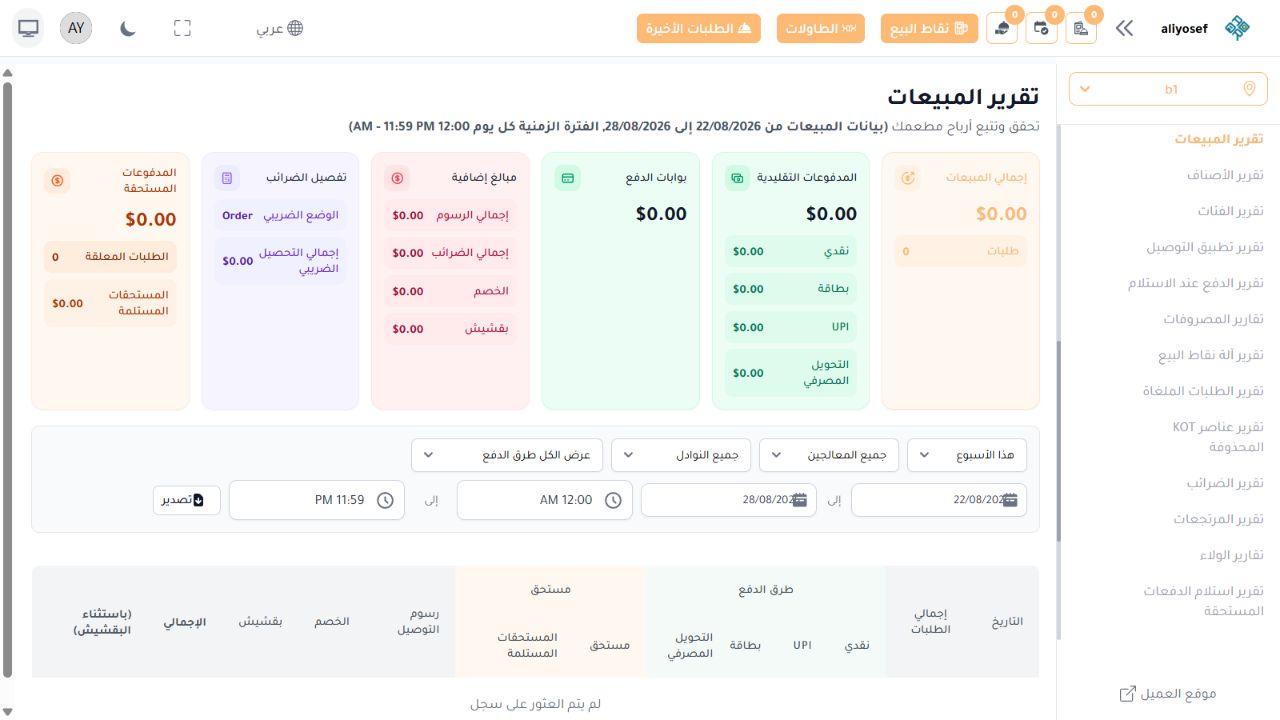
الشاشة الرئيسية للدرس
ابدأ من هذه الشاشة لفهم البيانات والحالة الحالية قبل تنفيذ أي تغيير.
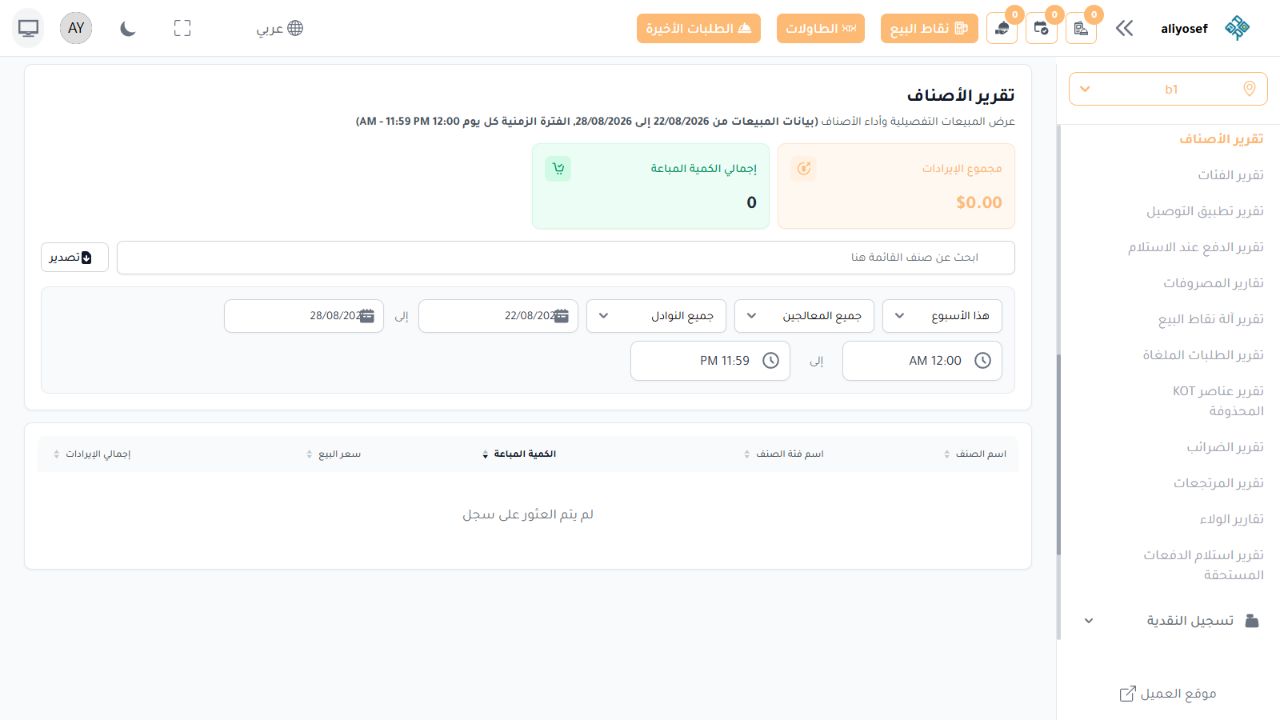
تقرير الأصناف
استخدم هذه الشاشة للتأكد من الجزء المرتبط بالعملية ومراجعة النتيجة في سياقها الصحيح.
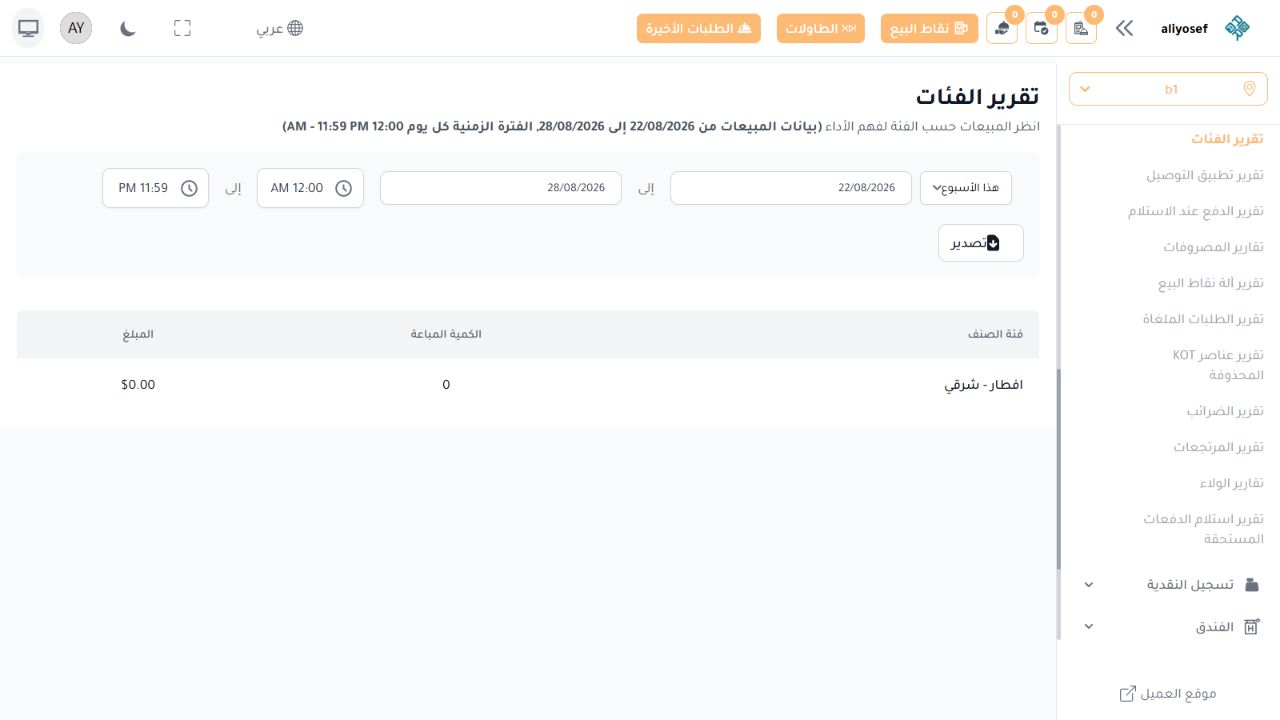
تقرير الفئات
استخدم هذه الشاشة للتأكد من الجزء المرتبط بالعملية ومراجعة النتيجة في سياقها الصحيح.
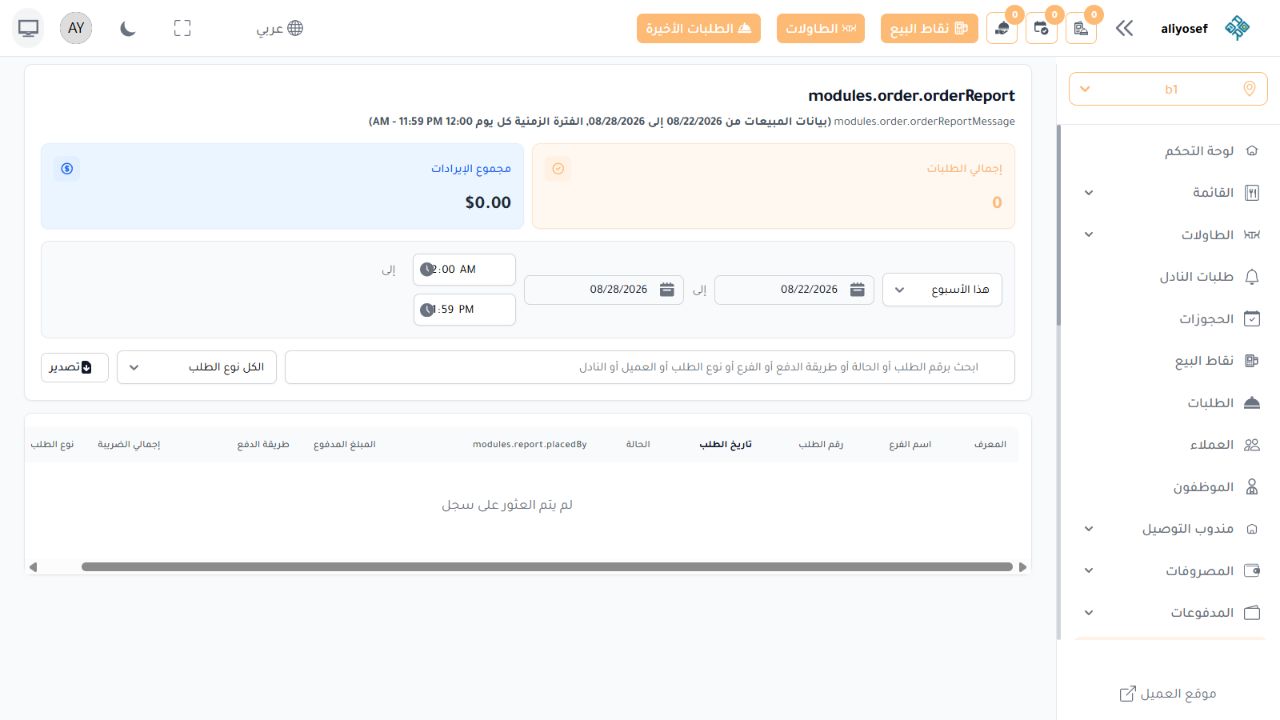
تقرير الطلبات
استخدم هذه الشاشة للتأكد من الجزء المرتبط بالعملية ومراجعة النتيجة في سياقها الصحيح.
نفّذ العملية خطوة بخطوة
- 1
اختر الفرع أولاً، ثم افتح التقرير المطلوب من القائمة الجانبية.
- 2
حدد تاريخ البداية والنهاية والوقت عندما يظهر حقلا الوقت.
- 3
طبّق مرشحات النادل أو طريقة الدفع أو الفئة بحسب التقرير.
- 4
اقرأ بطاقات الملخص قبل الجدول؛ فهي تجمع النتائج وفق المرشحات نفسها.
- 5
راجع صفوف الجدول ثم اضغط «تصدير» للاحتفاظ بنسخة.
- 6
استخدم تقارير الإلغاءات والعناصر المحذوفة والضرائب والاسترداد للمراجعة التشغيلية.
فيديو عملي سريع
شرح مرئي من داخل النظام مع مؤشر واضح وتسلسل عملي للشاشة والعملية والنتيجة
00:09