
موقع العميل والطلب من QR
جهّز الواجهة التي يفتحها العميل من الرابط أو رمز الطاولة واختبر الطلب والحجز من هاتف حقيقي.
ما وظيفة هذا القسم؟
موقع العميل يعرض القائمة والأسعار والتوفر ويستقبل الطلب أو الحجز مع الاحتفاظ بسياق الفرع والطاولة من QR.
قبل أن تبدأ
- قائمة نشطة وصنف نشط وطاولة لها رمز QR.
مثال عملي
مسح QR لطاولة T01، اختيار لاتيه فانيلا، ثم إرسال الطلب.
- الطاولة
- T01
- الصنف
- لاتيه فانيلا
ما الذي يجب أن تراه بعد الحفظ؟يصل الطلب إلى الفرع والطاولة الصحيحة ويظهر الصنف بالسعر والتوفر المحفوظين.
شاهد العملية: قبل التنفيذ، أثناءه، وبعد الحفظ
كل صورة مأخوذة من واجهة أدوار الحقيقية. اضغط عليها لفتح التفاصيل بالحجم الكامل.
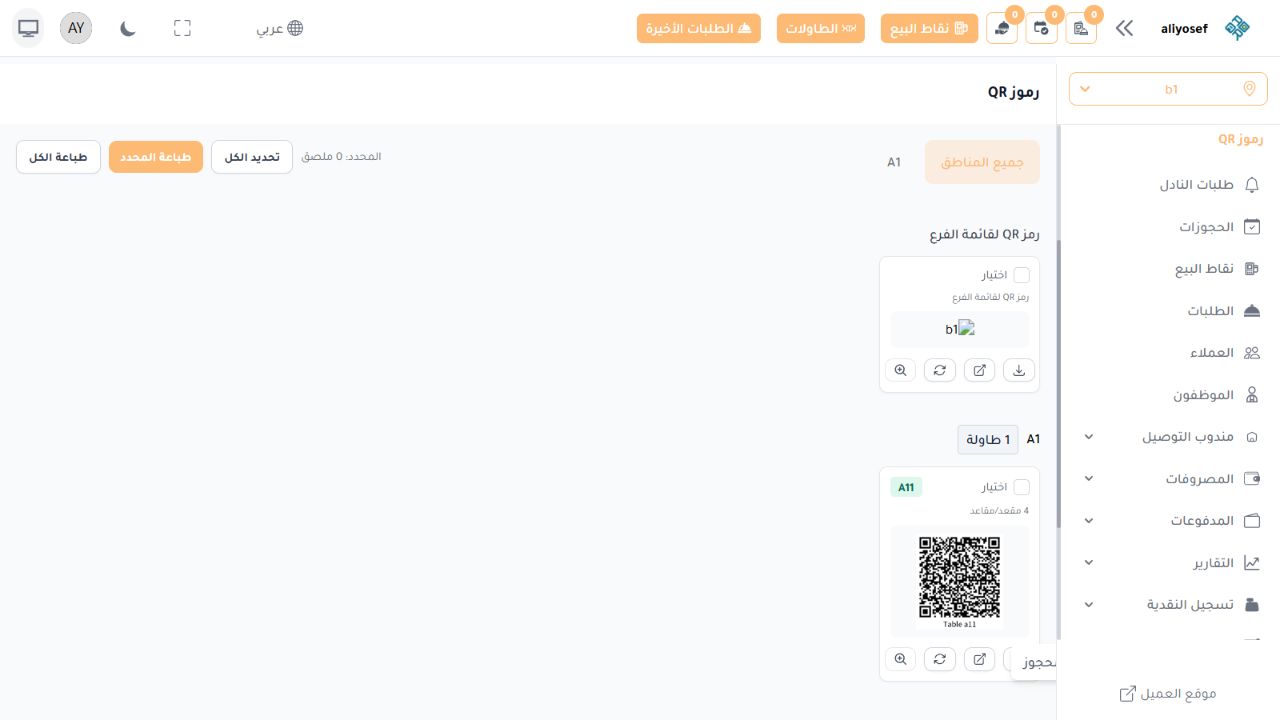
الشاشة الرئيسية للدرس
ابدأ من هذه الشاشة لفهم البيانات والحالة الحالية قبل تنفيذ أي تغيير.
نفّذ العملية خطوة بخطوة
- 1
من الإعدادات افتح «موقع العميل» واضبط حالة النشر والألوان والمحتوى المتاح.
- 2
راجع «من نحن» وبيانات التواصل قبل إظهار روابطهما للعميل.
- 3
تأكد أن القوائم والأصناف النشطة مرتبطة بالفرع ومسموح عرضها في الوقت الحالي.
- 4
نزّل رمز QR للطاولة وامسحه بهاتف غير مسجل الدخول إلى لوحة الإدارة.
- 5
اختبر تصفح التصنيفات، إضافة صنف ومعدلاته، السلة، طلب النادل، الحجز، وإرسال الطلب وفق الخيارات المفعلة.
- 6
افتح رابط «موقع العميل» من القائمة الجانبية وراجع النتيجة بعد كل تعديل على الهوية أو القائمة.
فيديو عملي سريع
شرح مرئي من داخل النظام مع مؤشر واضح وتسلسل عملي للشاشة والعملية والنتيجة
00:05