
تسجيل جهاز نقطة البيع
اربط الجهاز بالفرع أولاً، ثم افتح واجهة البيع الخاصة به.
ما وظيفة هذا القسم؟
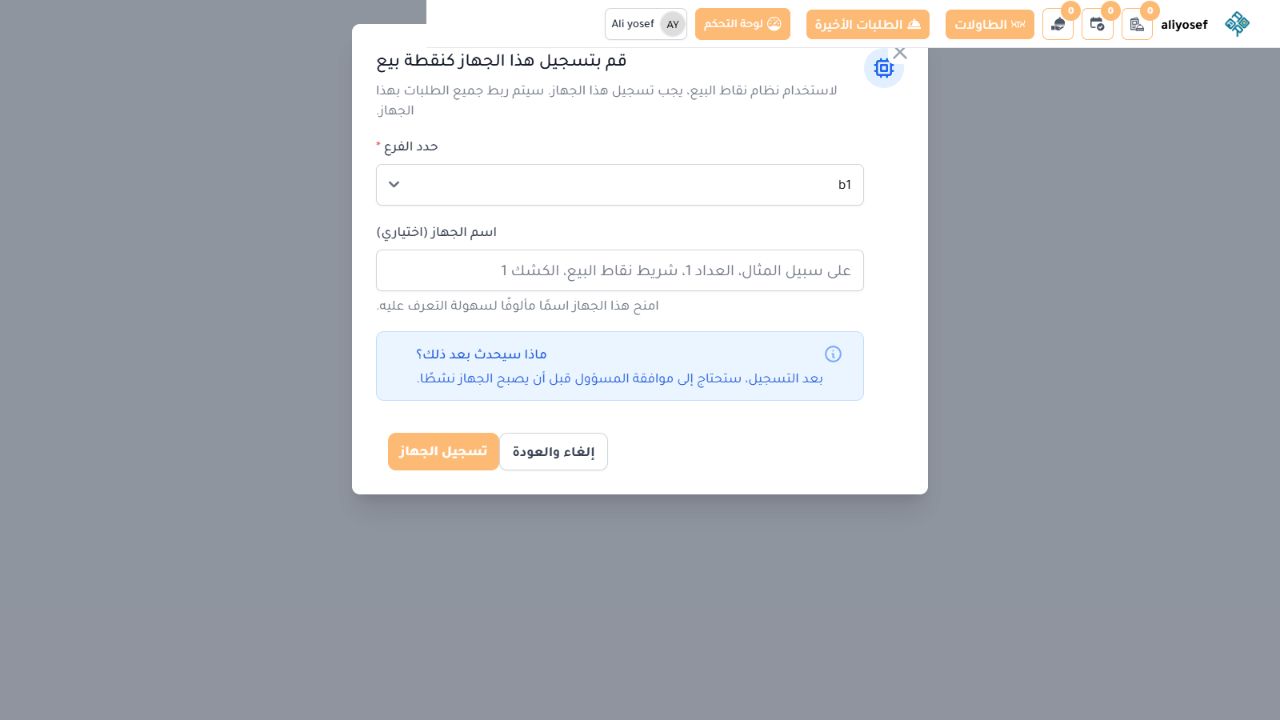
قسم نقاط البيع يسجل الجهاز ويربطه بالفرع قبل السماح له بفتح واجهة الكاشير.
قبل أن تبدأ
- إنشاء فرع وقائمة وصنف واحد على الأقل.
مثال عملي
تسجيل جهاز باسم «كاشير الصالة» على فرع b1.
- الفرع
- b1
- اسم الجهاز
- كاشير الصالة
ما الذي يجب أن تراه بعد الحفظ؟يصبح الجهاز معروفاً ويمكن قبوله وفتح واجهة البيع عليه.
شاهد العملية: قبل التنفيذ، أثناءه، وبعد الحفظ
كل صورة مأخوذة من واجهة أدوار الحقيقية. اضغط عليها لفتح التفاصيل بالحجم الكامل.
الشاشة الرئيسية للدرس
ابدأ من هذه الشاشة لفهم البيانات والحالة الحالية قبل تنفيذ أي تغيير.
نفّذ العملية خطوة بخطوة
- 1
افتح «نقاط البيع» من الجهاز الذي سيستخدمه الكاشير.
- 2
اختر الفرع من القائمة.
- 3
أدخل اسماً واضحاً للجهاز مثل «كاشير الصالة»؛ الحقل اختياري لكنه مفيد للإدارة.
- 4
اضغط «تسجيل الجهاز». إذا كانت سياسة المطعم تتطلب موافقة، أكملها من إدارة أجهزة نقطة البيع.
- 5
بعد قبول الجهاز أعد فتح الصفحة وتأكد من تحميل الأصناف والقوائم.
فيديو عملي سريع
شرح مرئي من داخل النظام مع مؤشر واضح وتسلسل عملي للشاشة والعملية والنتيجة
00:05