
إضافة الأصناف والأسعار
أدخل الصنف والصورة والسعر والضريبة والتوفر واربطه بالمطبخ المناسب.
ما وظيفة هذا القسم؟
الأصناف هي المنتجات الفعلية التي يبيعها المطعم. من هنا تضبط الاسم والوصف والصورة والسعر والتوفر ونوع الصنف والمطبخ وأسعار قنوات الطلب.
قبل أن تبدأ
- إنشاء قائمة وتصنيف واحد على الأقل.
مثال عملي
إنشاء مشروب حقيقي باسم «مثال الدليل — لاتيه فانيلا» بسعر 4.50 وتجهيزه للظهور في موقع العميل.
- الاسم
- مثال الدليل — لاتيه فانيلا
- القائمة / التصنيف
- الإفطار / إفطار - شرقي
- النوع
- مشروب
- وقت التحضير
- 8 دقائق
- السعر الأساسي
- 4.50
- المطبخ
- Default Kitchen
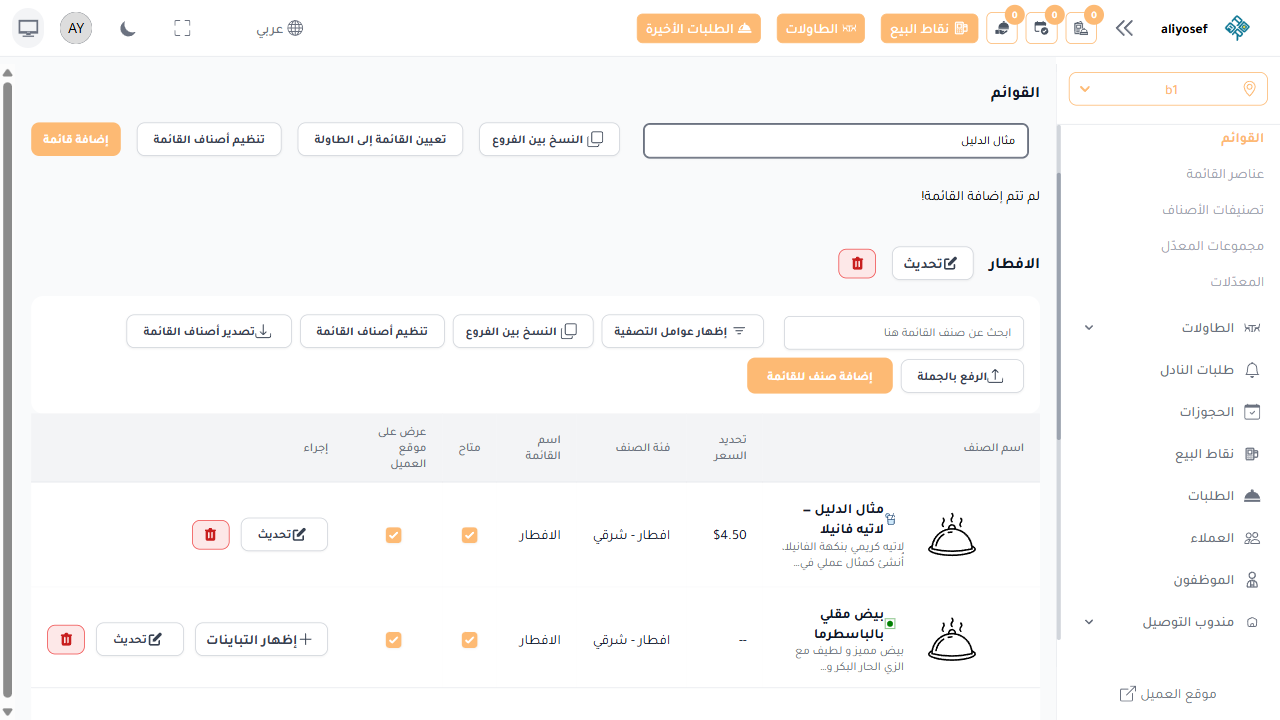
ما الذي يجب أن تراه بعد الحفظ؟بعد الحفظ ظهر الصنف في أول القائمة بسعر 4.50، بحالة متاح، ومفعّل للعرض على موقع العميل.
شاهد العملية: قبل التنفيذ، أثناءه، وبعد الحفظ
كل صورة مأخوذة من واجهة أدوار الحقيقية. اضغط عليها لفتح التفاصيل بالحجم الكامل.
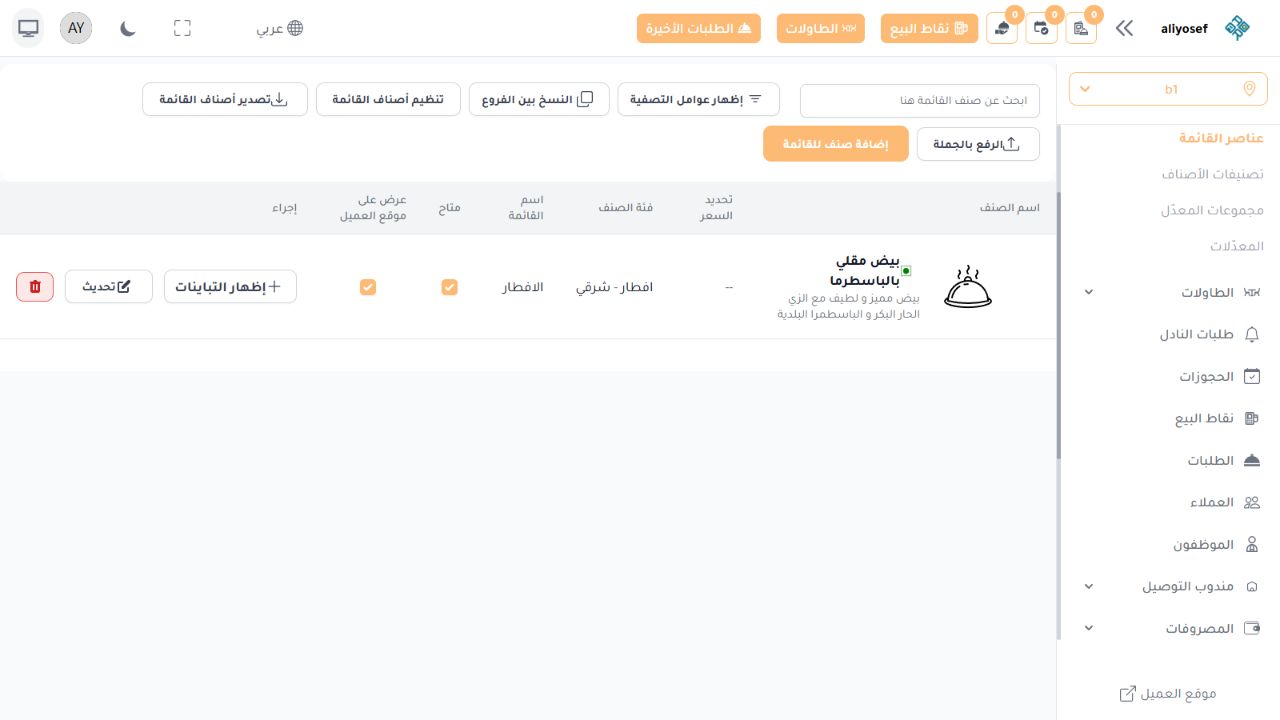
راجع القائمة قبل الإضافة
تأكد من القائمة والتصنيف الموجودين، ثم استخدم زر «إضافة صنف للقائمة».
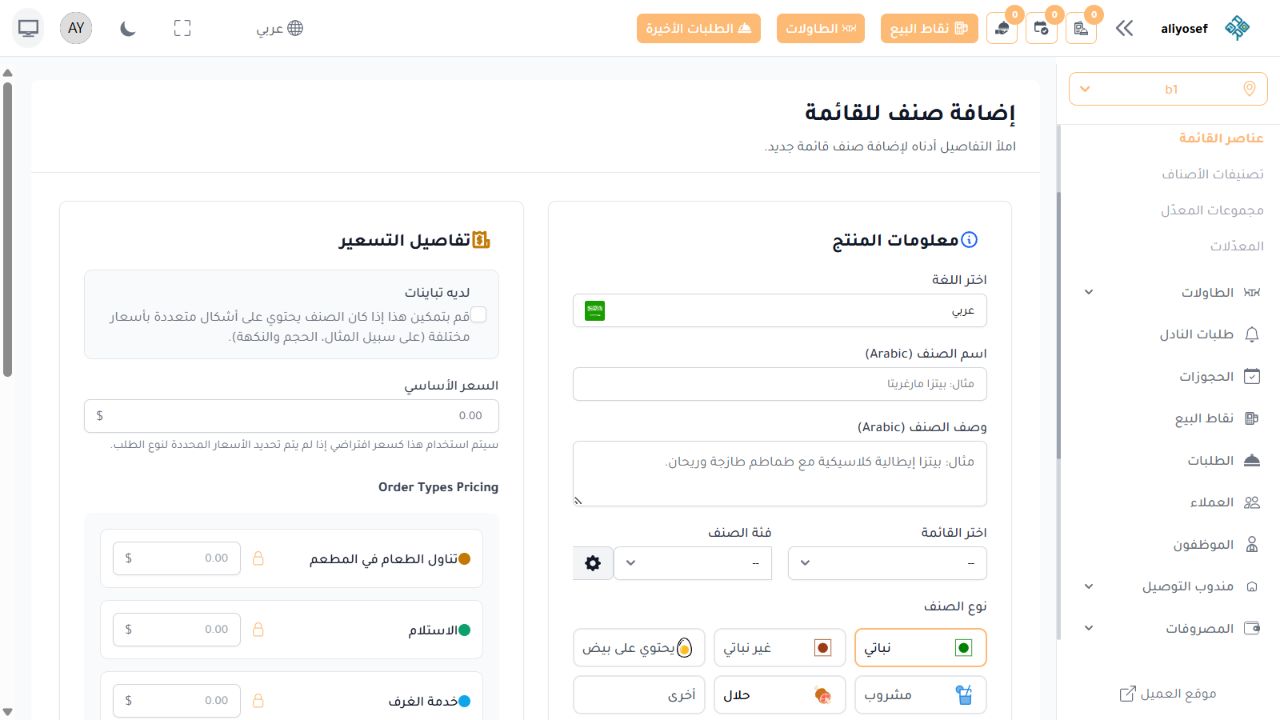
افتح نموذج الصنف الجديد
هذه الشاشة تجمع معلومات العرض والتشغيل والتسعير في سجل واحد.
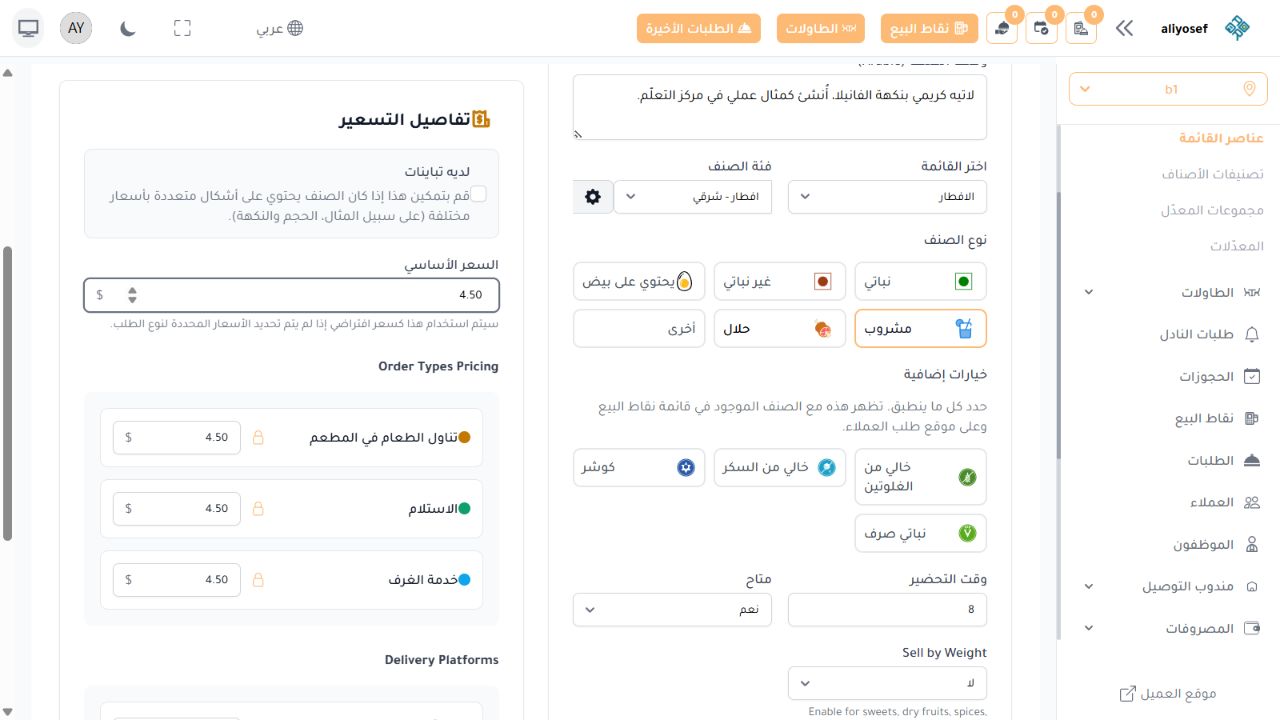
املأ بيانات لاتيه فانيلا
أدخل الاسم والوصف والقائمة والتصنيف والنوع ووقت التحضير والمطبخ كما في المثال.
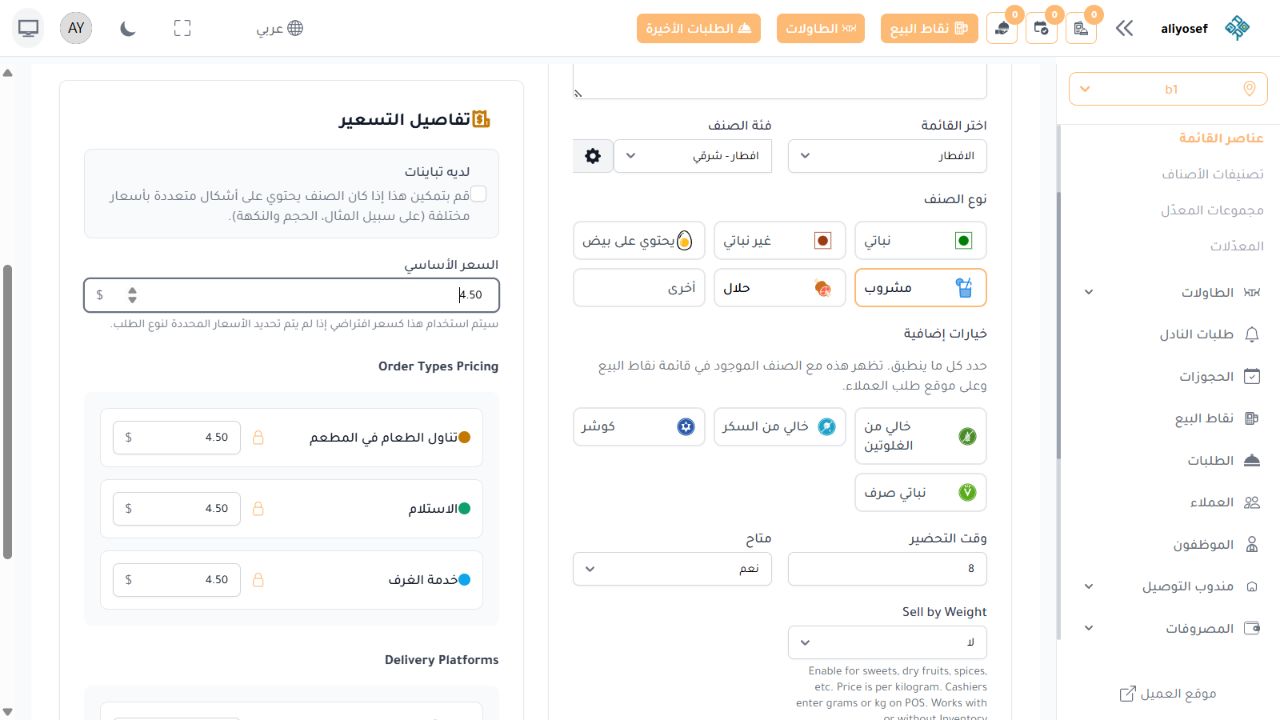
اضبط السعر وقنوات الطلب
اكتب السعر الأساسي، ثم فعّل الاختلافات أو الأسعار الخاصة بالقنوات فقط عند الحاجة.
تحقق من النتيجة في القائمة
ابحث باسم «مثال الدليل» وراجع السعر والتصنيف والتوفر والظهور على الموقع.
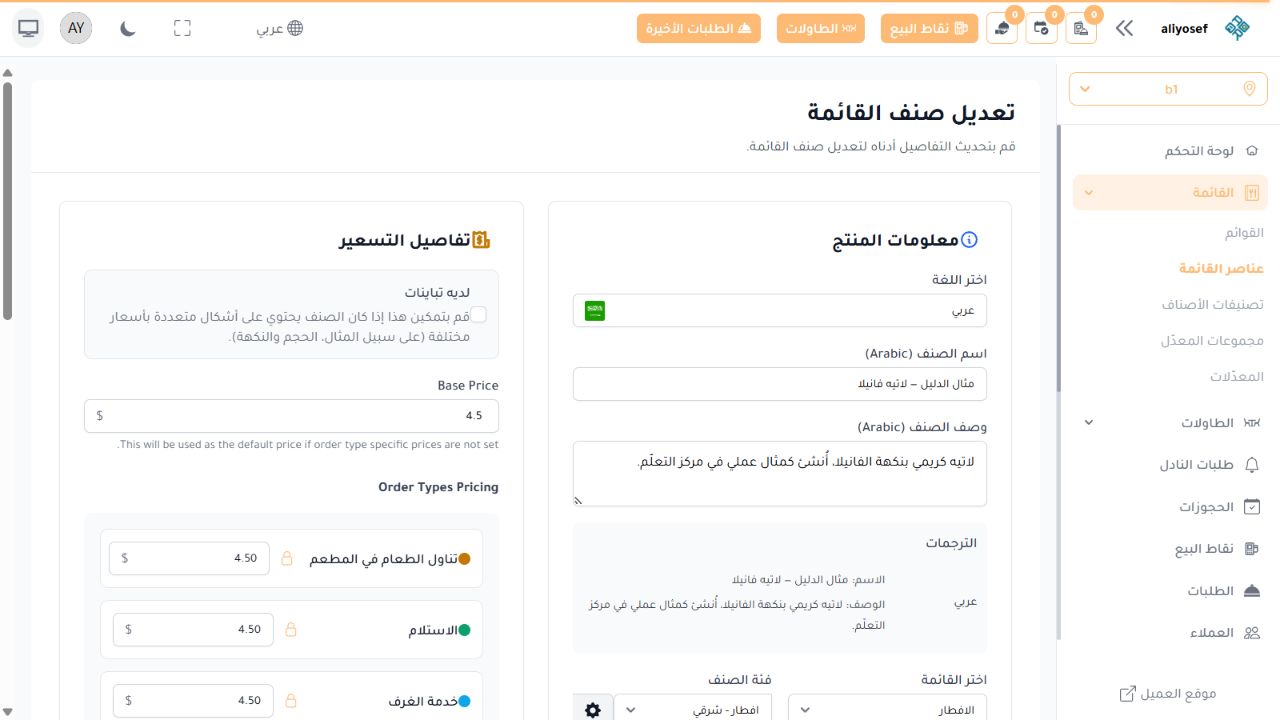
افتح التحرير وتأكد من ثبات القيم
استخدم «تحديث» لمراجعة البيانات المحفوظة أو تعديلها دون إنشاء سجل جديد.
نفّذ العملية خطوة بخطوة
- 1
افتح «القائمة ← الأصناف» ثم اضغط إضافة صنف.
- 2
اكتب الاسم والوصف، واختر القائمة والتصنيف.
- 3
أدخل السعر وحدد الضريبة إن كانت مطبقة، ثم أضف الصورة.
- 4
حدد نوع الطعام وحالة التوفر والمطبخ المسؤول عند استخدام إضافة المطابخ.
- 5
أضف الاختلافات أو مجموعات المعدلات عند الحاجة، ثم احفظ.
- 6
ابحث عن الصنف في القائمة وتأكد من حالته وسعره قبل فتح نقطة البيع.
ماذا أكتب في كل حقل؟
الاسم يظهر للكاشير والعميل، والوصف يوضح محتوى الصنف.
لاتيه كريمي بنكهة الفانيلاالاسم مطلوبصورة العرض في القائمة وموقع العميل؛ استخدم ملفاً واضحاً وخفيفاً بالنسبة المدعومة.
vanilla-latte.jpgاختياري موصى بهيحددان مكان ظهور الصنف وتنظيمه.
الإفطار / إفطار - شرقيمطلوبتحدد مشروب/نباتي/حلال وغيرها من السمات.
مشروبحسب الصنفالمدة التقديرية التي يعتمدها فريق التشغيل.
8 دقائقاختياريوجهة أمر المطبخ KOT لهذا الصنف.
Default Kitchenعند استخدام المطابخالسعر الافتراضي قبل الإضافات أو أسعار قنوات الطلب.
4.50مطلوبتربط الصنف بنسبة الضريبة المفعلة وتؤثر في الإجمالي وفق إعداد الشمول.
ضريبة المبيعات 10%حسب إعداد المطعميفتح نسخاً متعددة بأسعار مختلفة مثل صغير وكبير.
صغير 4.50 / كبير 5.50اختيارييسمح بإدخال كمية كسرية للصنف الموزون.
0.750 كغللأصناف الموزونةيمكن تخصيص سعر الصالة والاستلام وخدمة الغرف والتوصيل.
التوصيل: 5.00اختياريتعطيل التوفر يوقف البيع دون حذف الصنف، وخيار الموقع يتحكم بظهوره للعميل.
متاح + ظاهر على الموقعمراجعة مطلوبةفيديو عملي سريع
شرح مرئي من داخل النظام مع مؤشر واضح وتسلسل عملي للشاشة والعملية والنتيجة
00:34